

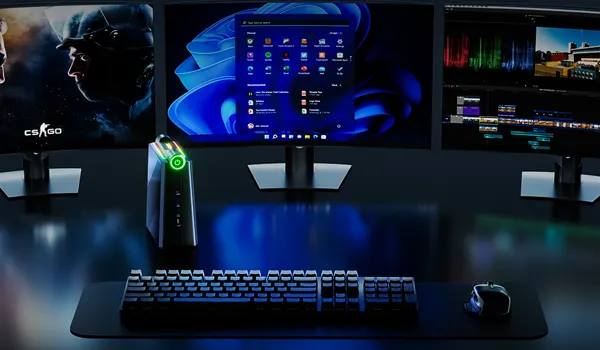





Windows 설정 인터페이스에서 컴퓨터의 주사율을 조정할 수 있습니다. 하지만 지원되는 최대 주사율은 디스플레이 인터페이스에 따라 다릅니다. 이는 일반적으로 컴퓨터의 CPU 및 BIOS에 따라 결정됩니다.
CPU가 지원하는 최고 주사율은 공식 Intel 또는 AMD 웹사이트에서 확인할 수 있습니다.
일반적으로 말해서, DP는 더 높은 해상도와 주사율을 지원합니다.

제 미니 PC에 외장 그래픽 카드가 있다면, 외장 그래픽 카드의 주사율을 확인할 수 있나요?
이는 컴퓨터가 외장 그래픽 카드에 직접 연결을 지원하는지에 따라 달라집니다. 일부 미니 PC는 내장 그래픽으로만 그래픽 처리를 지원하고 디스플레이 출력을 지원하지 않습니다. 따라서 Windows나 BIOS에서 설정을 변경할 수 없습니다. 이는 메인보드 설계에 따라 결정됩니다. 그러므로 외장 그래픽 출력 모드로 전환하지 못할 수도 있습니다. 내장 그래픽 카드를 강제로 제거하거나 BIOS에서 비활성화하면 컴퓨터에 아무것도 표시되지 않을 수 있습니다.
일부 미니 PC는 외장 그래픽 카드에 직접 연결하는 것을 지원하지만, 이러한 직접 연결을 지원하는 디스플레이 인터페이스는 내장 그래픽에 사용되는 인터페이스와 다를 수 있습니다. 외장 그래픽 카드를 디스플레이 출력에 사용하려면 올바른 디스플레이 인터페이스에 연결해야 합니다.
그럼에도 불구하고, 대부분의 내장 그래픽 카드도 이제 고해상도와 높은 주사율을 지원합니다. 더 나은 디스플레이 효과를 얻기 위해서는 고해상도를 지원하는 DP 또는 다른 인터페이스에 연결하기만 하면 됩니다. 만약 모니터에 HDMI 포트만 있다면, DP to HDMI 어댑터를 사용하여 변환할 수도 있습니다. 하지만 어댑터를 구매할 때 해상도와 주사율을 지원하는지 확인해야 합니다.


