



미니 PC가 시작되지 않고 화면에 아무것도 표시되지 않습니다.

- BIOS 오류: 전원 버튼을 누른 후, F7 키를 계속해서 반복적으로 눌러 BIOS 인터페이스에 진입할 수 있는지 확인하십시오. BIOS 인터페이스에 진입할 수 있다면 정상입니다. F3 또는 F9 키를 눌러 BIOS를 초기화하고, F4 또는 F10 키를 눌러 변경 사항을 저장하십시오 (BIOS 우측 하단에 초기화 및 저장에 사용되는 키가 안내되어 있습니다). 컴퓨터를 재시작한 후에도 문제가 해결되지 않으면 Windows를 재설치하거나 하드 드라이브를 교체해야 할 수 있습니다.
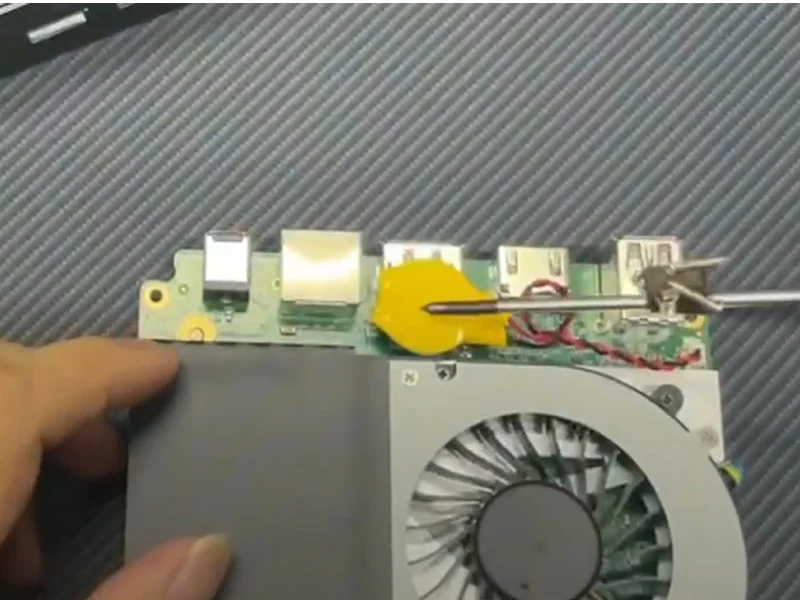
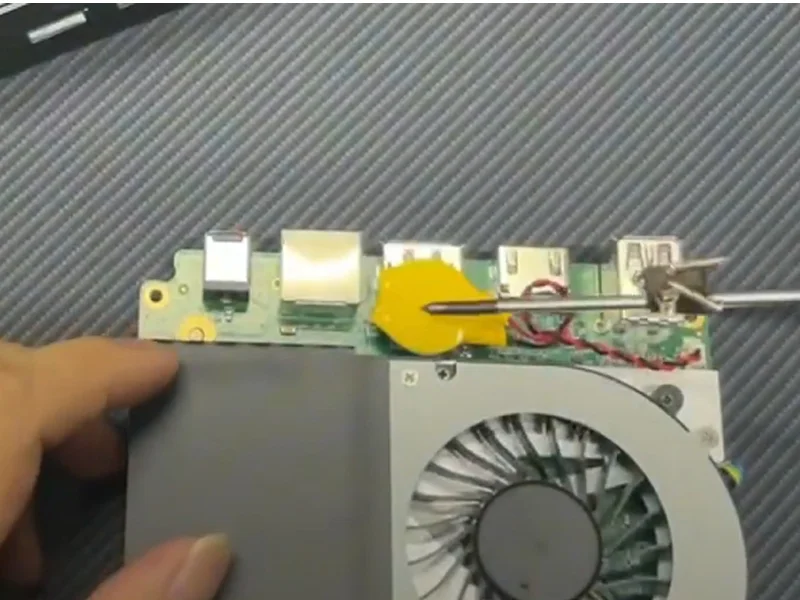
- BIOS 진입 불가: 위의 방법으로 BIOS에 진입할 수 없는 경우, 사용 설명서를 확인하여 리셋 홀을 찾은 다음, 클립 등을 사용하여 BIOS를 초기화할 수 있습니다. 만약 미니 PC에 리셋 버튼이나 홀이 없다면, 미니 PC를 열어야 합니다. BIOS에 전원을 공급하는 버튼형 배터리를 찾아 메인보드에서 분리하여 BIOS를 초기화하십시오. 구매하신 미니 PC의 지원 페이지에서 BIOS 초기화에 대한 자세한 튜토리얼이 있는지 확인해 보십시오. 그런 다음 첫 번째 항목 점검을 진행하십시오.
- 메모리 오류: 위에 제시된 모든 방법을 시도했음에도 불구하고 여전히 컴퓨터를 시작할 수 없고 F7 키를 눌러 BIOS에 진입할 수 없다면 메모리 교체를 시도해 볼 수 있습니다. 만약 출처를 알 수 없는 메모리를 사용하고 있다면 컴퓨터와 호환되지 않을 수 있습니다. 삼성, Kingston, Hynix, Intel, Micron 등과 같은 유명 브랜드의 메모리로 교체해야 합니다. 만약 평판이 좋은 브랜드의 메모리나 Chatreey에서 제공한 메모리를 사용하고 있다면, 메모리 스틱을 하나 제거하여 (미니 PC가 듀얼 채널 메모리인 경우) 하나의 스틱으로 오류를 확인해 볼 수 있습니다. 오류가 계속 발생하면 다른 메모리 스틱을 미니 PC의 다른 메모리 슬롯에 삽입하여 메모리 스틱 중 하나 또는 메모리 슬롯 중 하나에 결함이 있는지 확인하십시오. 결함이 있는 메모리 스틱을 발견하면 메모리 공급업체에 연락하여 메모리를 교체할 수 있습니다. 두 메모리 스틱 모두 제대로 작동하지 않으면 미니 PC 공급업체에 연락하여 미니 PC를 교체해야 합니다.
- 세 번째 항목에 추가적으로 설명드리겠습니다. 만약 컴퓨터가 DDR5 메모리를 지원하는 경우, 처음 부팅 시 컴퓨터 BIOS가 새로 설치된 DDR5 메모리를 인식하는 데 5분에서 15분 정도 걸릴 수 있습니다. 이 시간 동안 컴퓨터는 검은 화면 상태로 켜지지 않습니다. 이는 컴퓨터 고장이 아니며, 처음 부팅 시 컴퓨터가 메모리를 인식하고 데이터를 저장하는 데 더 많은 시간이 필요하기 때문에 시작 시간이 오래 걸리는 것입니다. 컴퓨터가 정상적으로 부팅된 후에는 두 번째 부팅부터는 부팅 시간이 정상으로 돌아갑니다. 하지만 메모리를 업그레이드하거나 교체한 경우, BIOS 배터리가 방전된 경우, 또는 BIOS를 업데이트한 경우에는 BIOS가 메모리 데이터를 다시 읽고 저장해야 합니다. 이 경우, 부팅 후에는 아무것도 하지 않고 15분 정도 기다려 컴퓨터가 정상으로 돌아오는지 확인하는 것이 가장 좋습니다.